Pages

Showing posts with label computer. Show all posts

Tuesday, October 7, 2014

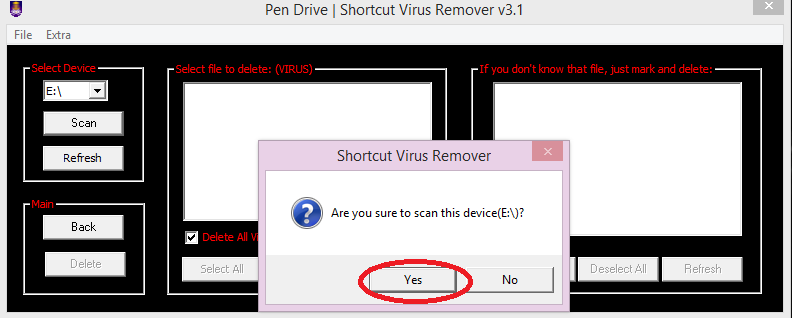
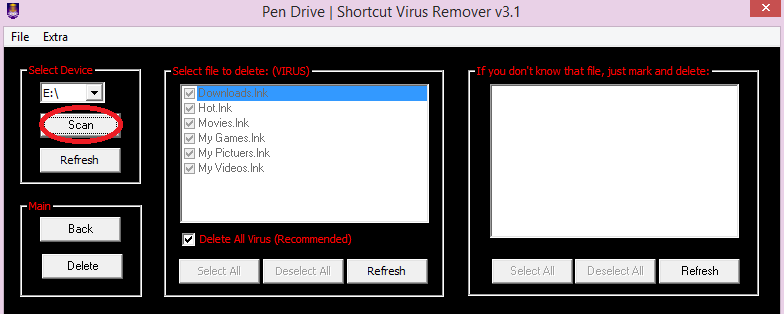
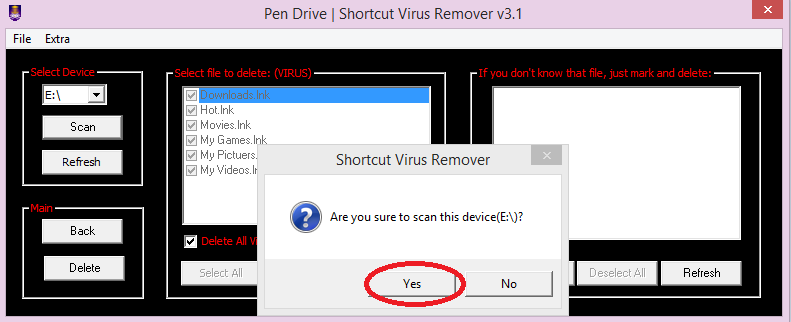
របៀបកំចាត់ Shortcut virus នៅក្នុងUSB

Untitled
តើអ្នកមានកង្វល់ជាមួយ Shortcut virus នៅក្នុងUSB​ របស់អ្នកមែនទេ?
បើពិតជាដូច្នេះមែនសូមកុំបារម្មណ៍ អ្នកអាចកំចាត់វាបានដោយអ្នកគ្រាន់តែធ្វើដូចខាងក្រោម :
pen drive1


scan2


yes3


ok4


scan25


romover6

virus7


delete8


delete9


yes10

Monday, October 6, 2014

របៀបប្ដូររូបភាពនៅលើBrowser (Google Chrome)


របៀបប្ដូររូបភាពនៅលើBrowser (Google Chrome)


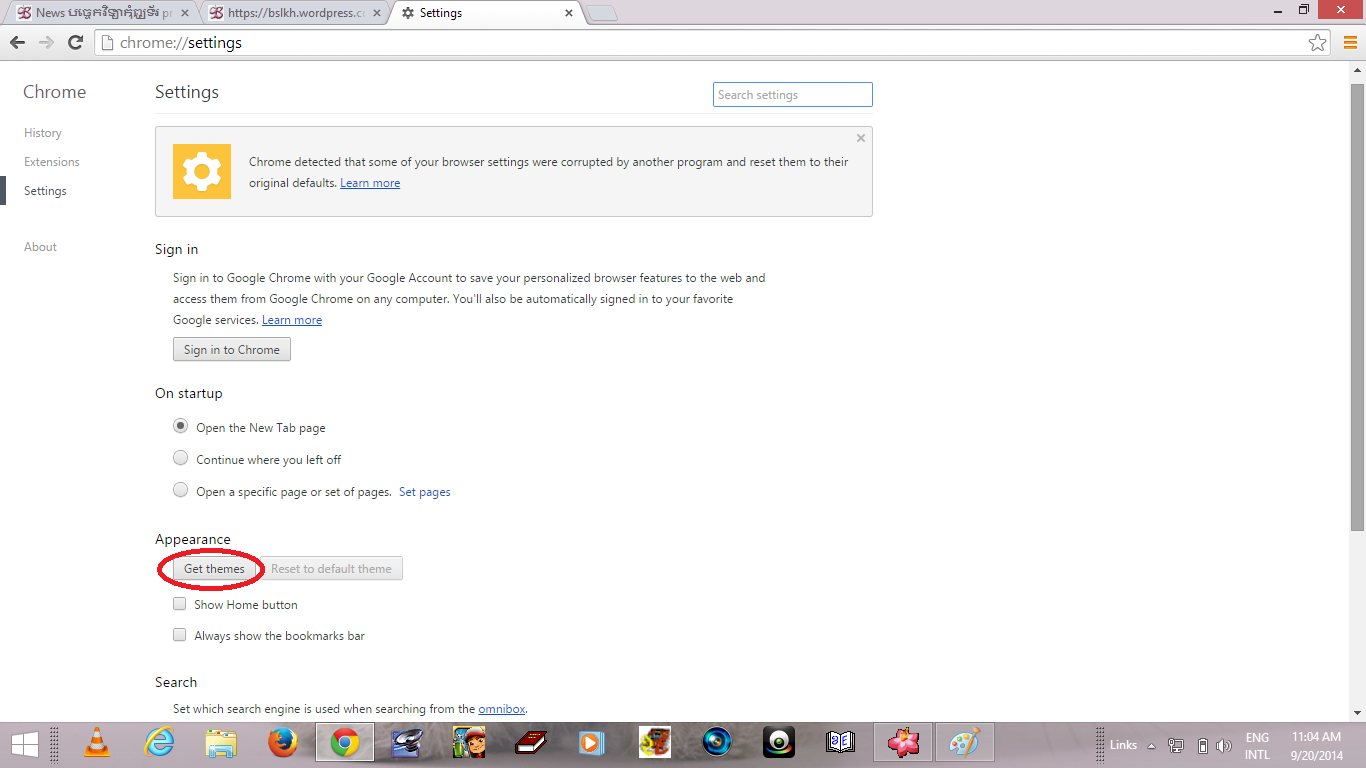
Google គឺជាWebsites ប្រើសម្រាប់ធ្វើការស្វែងរកទិន្ន័យអ្វីមួយនៅលើប្រពន្ធ័ Internet ដែលល្បីល្បាញនៅក្នុងពិភលោក​ ហើយយើងក៏អាចធ្វើការផ្លាស់ប្ដូររូបភាពនៅលើ Browserរបស់វាបានទៅតាម អ្វីដែលយើងចង់បានដែលមាននៅក្នុងGet Themes​​ ដោយអ្នកគ្រាន់តែធ្វើដូចខាងក្រោមនេះ ៖

-បើក Browser (Google Chrome) បន្ទាប់មកជ្រើសយកពាក្យថា Setting បន្ទាប់មកវានឹងបង្ហាញផ្ទាំងថ្មីមួយទៀត
-ជ្រើសយកពាក្យថាGet themes  បន្ទាប់មកវានឹងបង្ហាួរូបភាពជាច្រើន អ្នកគ្រាន់តែធ្វើការជ្រើសយកនូវរូបភាពមួយដែលអ្នកគិតថាពេញចិត្តបន្ទាប់មកចុចលើពាក្យថា Free វាជាការស្រេច ។ សូមមើលគំរូខាងក្រោម
get
them
free

Share this:

របៀបប្ដូររូប (Icon )ទៅអោយ Folder


របៀបប្ដូររូប (Icon )ទៅអោយ Folder


តើអ្នកគឺជាមនុស្ស​ដែលទាន់សម័យមែនទេ ? ហើយតើអ្នកចង់ធ្វើអ្វីដែលថ្មីៗមែនទេ? រាល់ឯកសារនៅក្នុងកុុំព្យូទ័ររបស់អ្នកអ្នកតែងតែបង្កើត Folder រួចរក្សាវាទុកនៅក្នងនោះ ប៉ុន្តែរាល់Folder ទាំងអស់គឺវាសុទ្ធតែមានរូបរាងដូចៗគ្នាវានឹងធ្វើអោយយើងងាយនិង
ច្រឡំគ្នាតែប្រសិនបើយើងចង់ប្ដូររូប(Icon) ទៅអោយវា អ្នកអាចធ្វើបានដោយអ្នកគ្រាន់តែ
ធ្វើតាមជំហានដូចខាងក្រោម៖
1.ម៉ៅស្ដាំលើ Folder ណាមួយដែលអ្នកចង់ប្ដូរ
2. ជ្រើសយកពាក្យថាProperties
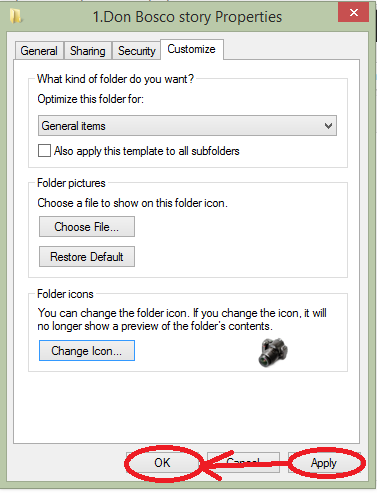
3. ជ្រើសយកពាក្យ Customize
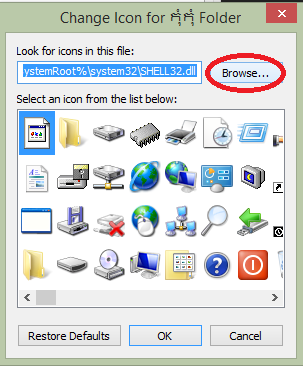
4. ជ្រើសយកពាក្យ Chang Icon បន្ទាប់មក វានឹងបង្ហាញផ្ទាំងមួយទៀត
5. ជ្រើសយកពាក្យ​ Browse វានឹងបង្ហាញផ្ទាំងថ្មី
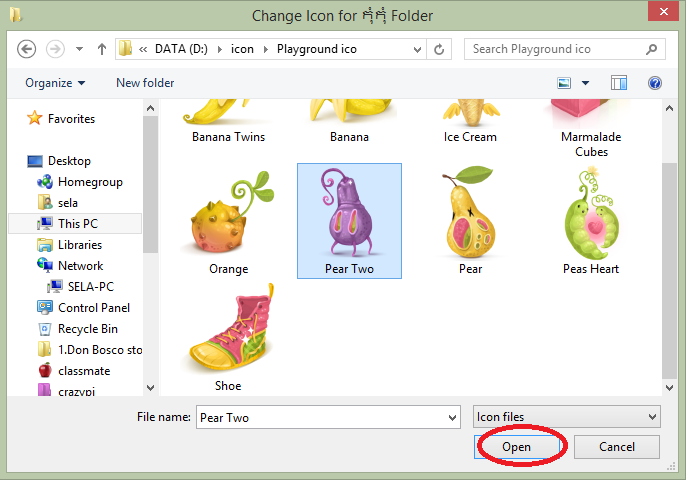
6.ជ្រើសយក Icon ណាមួយដែលអ្នកចង់ដាក់បន្ទាប់មក OK រួច Open
7. យក Apply រួច OK ជាការស្រេច។
សូមមើលរូប
customizeBrowseopenApply

Sunday, October 5, 2014

About Computer

  I. និយមន័យរបស់កុំព្យូទ័រ
   ពាក្យថា Computer មកពីពាក្យថា Compute ដែលមានន័យថា គណនា Calculate ដូចនេះ ម៉ាស៊ីន កុំព្យូទ័រជា ឧបករណ៍មួយសំរាប់គណនា ។ ក្រោយ មកដោយសារមានការអភិវឌ្ឍន៍ និង ឆ្នៃ ប្រឌិត កុំព្យូទ័រអាចជួយធ្វើការមនុស្ស បាន ជាង៨០ % ។
   សរុបសេចក្តីមកវិញ ពាក្យថា Computer នេះគឺមានន័យថាវាជា ម៉ា ស៊ីន ដែលមានតួនាទីក្នុង ការគណនា ការគ្រប់គ្រង ការស្វែងរក និង ដំណើរការ ទិន្នន័យ។
១. អំពីកុំព្យូទ័រ
   បច្ចុប្បន្នគ្រប់មុខវិជ្ជាទាំងអស់ នៅតាមមហាវិទ្យាល័យ ដូចជា Marketing, Accounting, Human Research, Management ... ត្រូវបានផ្សាភ្ជាប់ទៅនឹងបច្ចេកវិទ្យាព័ត៌មានវិទ្យា (Information Technology) ដែលជាតំរូវការចាំបាច់សំរាប់អ្នកសិក្សា។ ដើម្បីការងារទៅអនាគតរបស់ខ្លួនអ្នកដែល សិក្សាលើជំនាញ ផ្សេងៗ គឺត្រូវចេះប្រើប្រាស់កុំព្យូទ័រ ជាពិសេសការសិក្សាកុំព្យូទ័រដែលទាក់ទងទៅ នឹងជំនាញរបស់ខ្លួន ផ្ទាល់។
   ដូចច្នេះការសិក្សាពីវិទ្យាសាស្រ្តកុំព្យូទ័រ គឺវាមានសារៈសំខាន់ណាស់ ក្នុងការបំរើការងារគ្រប់ វិស័យទាំងអស់នៅក្នុងសង្គមជាពិសេសគឺដើម្បីប្រែក្លាយការងារទាំងឡាយដែលមនុស្សយើងធ្លាប់ធ្វើ ដោយដៃឲ្យក្លាយទៅជាការងារដែលអនុវត្តន៍ដោយម៉ាស៊ីនកុំព្យូទ័រ។
២. សារៈសំខាន់របស់កុំព្យូរទ័រ
     សព្វថ្ងៃនេះ Computer ត្រូវបានប្រើប្រាស់សំរាប់គ្រប់ស្ថាប័នរដ្ឋ អង្កការ និង ក្រុមហ៊ុន។ Computer ត្រូវបានប្រើប្រាស់លើវិស័យទាំងអស់ដូចជាៈ
   - វិស័យអប់រំៈ គេប្រើប្រាស់ Computer ដើម្បីគ្រប់គ្រងបញ្ជីឈ្មោះ សំរងពិន្ទុ.........។
   - វិស័យសុខាភិបាលៈ គេប្រើប្រាស់ Computer ដើម្បីត្រួតពិនិត្យអ្នកជំងឺ ដូចជា ធ្វើតេស្ត ឈាម ពិនិ ត្យបេះដូង........។
   - វិស័យកសិកម្មៈ គេប្រើប្រាស់ Computer ដើម្បីគ្រប់គ្រងគ្រឿងចក្រ និងផលិតផលគ្រឿងចក្រ .............។
   - វិស័យគមនាគមន៍ៈ គេប្រើប្រាស់ Computer ដើម្បីទំនាក់ទំនងគ្នាពីកន្លែងមួយទៅកន្លែងមួយ ពីតំបន់មួយ ទៅតំបន់មួយ.......។
   - វិស័យទេសចរណ៍ៈ គេប្រើប្រាស់ Computer ដើម្បីគ្រប់គ្រងទិន្នន័យដូចជា ការគ្រប់គ្រង ភ្ញៀវទេស ចរណ៍ ការគ្រប់គ្រងការលក់សំបុត្រយន្តហោះ ...... មិនតែប៉ុណ្ណោះមកទល់ នឹងបច្ចុប្បន្ន នេះគឺ Computer អាចបង្ហាញព័ត៌មានផ្សេងៗ ការផ្សាយ ពាណិជ្ជកម្ម ទូរសារទំនាក់ទំនងទូរទាំងសកលលោក បានយ៉ាងរហ័ស និងលឿនបំផុតតាមរយៈប្រព័ន្ធ Internet និង E-mail។
II-តើកុំព្យូទ័រជាអ្វី?
    កុំព្យូទ័រ (Computer) គឺជាម៉ាស៊ីនអេឡិចត្រូនិច្ចដែលអាចធ្វើការគណនា Processes និង Storage នៅពេលដែលអ្នកប្រើប្រាស់បញ្ជូនទិន្នន័យតាមរយៈ Keyboard ។ ហើយវានឹងបំពេញលទ្ធផលមកឲ្យ អ្នក ប្រើប្រាស់វិញដោយបង្ហាញនៅលើ Screen ។
III-កុំព្យូទ័រចែកចេញជា ៤ប្រភេទធំៗ
    កុំព្យូទ័រត្រូវបានបែងចែកជាច្រើនប្រភេទគឺៈ ១- Supercomputer: ប្រភេទកុំព្យូទ័រដែលមានថាមពលខ្ពស់ ទំហំធំ ល្បឿនលឿន ធ្វើការជា មួយ និងមនុស្សរាប់ពាន់អ្នក។
២- Mainframe: ប្រភេទកុំព្យូទ័រដែលមានថាមពលខ្ពស់ ទំហំធំ ល្បឿនលឿន ធ្វើការជា មួយ និងមនុស្សរាប់ពាន់នាក់។ Computer ប្រភេទនេះ គេច្រើនប្រើប្រាស់នៅតាម ស្ថប័នធំៗ សហគ្រាស រោងចក្រធំៗ និង មន្ទីពិសោធន៍។
៣- Minicomputer: គឺជាប្រភេទកុំព្យូទ័រដែលមានទំហំតូចជាង Mainframe មានល្បឿន លឿន។ Computer ប្រភេទនេះ គេច្រើនប្រើនៅតាមការិយាល័យ សាលា និង តាមផ្ទះ ដែលគេច្រើន ហៅថាៈ
        *Computer Desktop : គឺជាប្រភេទ Computer ដែលគេច្រើនប្រើជាងគេបំផុតនាពេល បច្ចុប្បន្ននេះ វាមានតំលៃថោកសមរម្យ បើប្រៀបធៀបជាមួយកុំព្យូទ័រផ្សេងៗ។
        **Notebook Computer: ជាប្រភេទកុំព្យូទ័រ ដែលមានទំហំតួច អាចយកទៅតាមកន្លែង ដ៏ទៃបានយ៉ាងងាយស្រួល វាត្រូវបានគេចាប់ផ្តើមនិពេញនិយមប្រើកាន់តែច្រើនឡើង។
        *Tablet Computer: ជាប្រភេទ Computer ដែលចេញមកក្រោយគេបំផុត និងមានបន្ថែមនូវ សមត្ថភាពក្នុងការបង្ហាញ ទិន្នន័យ ដោយដៃរបស់អ្នកប្រើ (Touch Screen Compute) និង ការប្រើសំលេង បញ្ជាការងារ ហើយជាពិសេសទៅទៀតវាក៏អាចធ្វើការងារ ឆ្លាស់គ្នាជាមួយ Notebook PC បានយ៉ាងរលូនថែមទៀតផង។
        *Pocket Computer: ជាប្រភេទ Computer ដែលមានទំហំតួចប៉ុបាតដៃរបស់យើង ហើយ កុំពុង ទទួលការពេញនិមយ យ៉ាងខ្លាំងក្នុងសព្វថ្ងៃនេះ ព្រោះគេអាចយកទៅណាមកណា ដាក់តាមខ្លួន យ៉ាងងាយស្រួលកត់ត្រានូចការណាត់ជួប សរសេរ ឈ្មោះអ្នកដែលត្រូវទំនាក់ទំនង ឬ អាចទទួល និងបញ្ជូល E-mail និងដាក់ផែនផ្សេងៗ ព្រមអាចលេងហ្គេម ឬ មើល វីដេអូបានទៀតផង។
        *៤- Microcomputer: គឺជាប្រភេទកុំព្យូទ័រដែលមានទំហំតូច ល្បឿនលឿន។ Computer ប្រភេទនេះ គេច្រើនប្រើក្នុងវិស័យ Business ព្រោះវាអាចយកតាមខ្លួនបាន។

ផ្នែករឹង(Hardware)  និងផ្នែកទន់(Software)របស់កុំព្យូទ័រ
I-សេចក្ដីផ្ដើម
    ពាក្យថា Computer គឺជាម៉ាស៊ីនអេឡិចត្រូនិចដែលប្រើដោយស័្វយប្រវត្តិ។ ហើយយើងប្រើវា ដើម្បី បញ្ចូលព័ត៌មាន រក្សាទុកព័ត៌មាន និងធ្វើការគណនាផ្សេងៗជាច្រើនទៀត។ វាអាចជួយ សម្រួល ការងារមនុស្សជាច្រើនដូចជា ការងាររដ្ឋបាល ការងារគណនេយ្យ ការងារទូរគមនាគមន៍ ការងារ សុខាភិបាល ....................។ល។ Computer មិនសំដៅលើ Hardware ណាមួយឡើយ ពោលគឺ Hardware ជាច្រើនផ្តុំចូលគ្នា (Monitor, Main board or Mother board, Hard Disk, CPU, CD-ROM, Case or System Unit, Power Supply, Floppy Drive, Speaker, VGA Card, Sound Card, ............) ទើបក្លាយជា Computer មួយគ្រឿងបាន។
    Computer អាចដំណើរការទៅបានអាស្រ័យទៅដោយ បំណែងចែកផ្សំពីសំខាន់ៗ គឺ Hardware and Software។
១- ឧបករណ៍នាំទិន្នន័យចេញ(Output Device): 
    ជាបំណែកដែលបង្ហាញ និង បញ្ចេញទិន្នន័យមកក្រៅឲ្យដល់អ្នក ប្រើប្រាស់ មាន ដូចជាៈ
១. Monitor 
    មានលក្ខណៈដូចជាទូរទស្សន៍ដែរ គឺសំរាប់បង្ហាញព័ត៌មានទាំងអស់ ដែលយើង កំពុង ធ្វើការលើកុំព្យូទ័រ។ Monitor មានទំហំ ច្រើនដូចជា 14, 15, 17, 19 និង 21,......។ល។
២- LCD Project: 
    សំរាប់បង្ហាញលទ្ធផលដែលបានមកពី Process របស់ ម៉ានស៊ីនឲ្យ User បាន ឃើញស្រដៀងគ្នាទៅនឹង Monitor។
 
៣- Printer: 
    ជាឧបករណ៍សំរាប់បោះពុម្ព (Print) ទិន្នន័យពីម៉ាស៊ីន Computer ចេញជាឯកសារ ។ ដែល ឧបករណ៍ទាំងនេះបែងចែកជាបីប្រភេទគឺ Dot Matrix Printer, Laser Printer, Inkjet Printer។
៤- Speaker : 
    ជាឧបករណ៍ម្យ៉ាងដែលអាចពន្លឺសំលេងអោយយើងបានស្តាប់រាល់ សំលេងនៅ ពេលដែលយើង Play CD, DVD, Game Player, ......។ វាអាចភ្ជាប់ទៅនឹង System Unit បានតាមរយៈ Speaker port ហើយ Speaker port នេះអាចជាប់ជាមួយនឹង Audio Out ដែលជាប់នឹង CD or DVD ROM, System Unit, Main board ជាប់នឹង Sound Card។
២-២ Input Device : 
    មាននាទីសំរាប់បញ្ចូលទិន្នន័យ ឬទទួលបញ្ជាពីអ្នកប្រើប្រាស់ ទៅក្នុងម៉ាស៊ីន មានដូចជាៈ
    ១. Keyboard :
    ជាឧបករណ៍សំរាប់វាយឯកសារ ដែលចូលទៅក្នុង Computer ដែលមានលក្ខណៈ ជា បន្ទះទ្រ Keyboard បច្ចុប្បន្នមានទំរងជា PS/2
៣. Mouse: 
    ប្រើ Mouse ដើម្បីជំនួសការប្រើប្រាស់លើ Keyboard និងប្រើសំរាប់ ទាញ ឬអូសរូប ភាពពីកន្លែងមួយទៅដាក់កន្លែងមួយទៀត។ល។
    Mouse មានបីប្រភេទគឺៈ
        - Mouse (Use Normal Line)
        - Mouse Optical (Use with USB Port)
        - Wireless Mouse (Don't Use Line)
 
៤- Scanner : 
    ជាឧបករណ៍សំរាប់ធ្វើការ ថតរូបភាពចូលក្នុងម៉ាស៊ីនកុំព្យូទ័រដើម្បីធ្វើជា File មួយ ហើយអាចរក្សាទុកក្នុង CD or DVD បាន(អាចរក្សាទុកបានយូរជាងរូបថតសន្លឹក)។
៥- Video Camera : 
    មានតួនាទីប្រហាក់ប្រហែលនឹងម៉ាស៊ីនថតប្រភេទ Digital Video ដែលតភ្ជាប់ និង Computer ហើយវាអាចធ្វើការរួមគ្នានឹងកម្មវិធីផ្សេងៗទៀត។

បិទ Computer ដោយស្វ័យប្រវត្តិតាមCMD


បិទ Computer ដោយស្វ័យប្រវត្តិតាមCMD

1
ថ្មីៗជាមួួយនឹងBoxkhmerit!! តើលោកមានធ្លាប់គិតនឹង​ចង់បិទComputerរបស់លោកអ្នក   ដោយស្វ័យប្រវត្តិ  ដែរឬទេ?ថ្ងៃនេះ Boxkhmerit និងលើកយកនូវវិធីសាស្រ្តមួួយដែលមានភាពងាយស្រូលចំពោះលោកអ្នក។ វិធីនេះមាន អត្ថប្រយោជន៍ចំពោះលោកអ្នកក្នុងការControl Computer របស់លោកអ្នកដូចជា ពេលដែលលោកអ្នកធ្វើការ Download     ហើយទុក​Computer ចោលហើយលោកអ្នកគិតថាតំណើរការ Download វានិងចប់ រយៈពេល១ម៉ោងក្រោយ ឬក៏ដោយកត្តាផ្សេងៗទៀតនោះលោកអ្នកអាចធ្វើការកំណត់តាមវិធីសាស្រ្តដូចខាងក្រោម៖
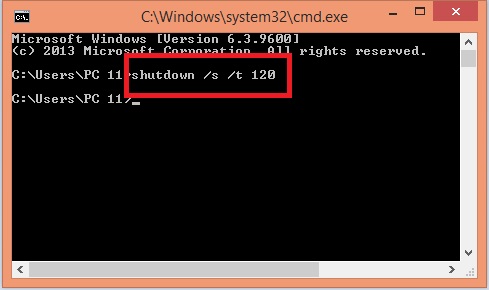
បើក CMD (ចុច Key Start+R => វាយពាក្យ cmd => Enter) បន្ទាប់មកវានិងចេញផ្ទាំងពណ៏ខ្មៅមួយ សម្រាប់ឲលោកអ្នកធ្វើការកំណត់។ បន្ទាប់មកវាយពាក្យ shutdown  /s  /t  120       សូមមើលរូប៖
2
បញ្ជាក់៖ ត្រង់លេខ ១២០ គឺជាការកំណត់ឲComputerរបស់យើងបិទ ដោយយើងគិតជា វិនាទី
១ម៉ោង= ៣៦០០ វិនាទី
២ម៉ោង= ៧២០០ វិនាទី
៣ម៉ោង= ១០៨០០ វិនាទី
៤ម៉ោង= ១៤៤០០ វិនាទី
ចំណាំ៖(នៅពេលដែលលោកអ្នកសរសេរ គឺសរសេរជាលេខបារាំង)
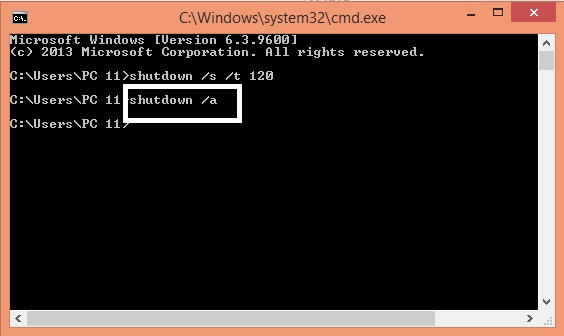
ម្យ៉ាងវិញទៀតនៅពេលដែលលោកអ្នកកំណត់នាទីឲកុំព្យួទ័ររបស់លោកអ្នករួចហើយតែលោកអ្នកចង់ដោះវិញលោកអ្នកគ្រាន់តែ វាយពាក្យ shutdown ​ /a  រួចEnter ជាការស្រេច៕
៤

ការពារមេរោគពី USB ដោយមិនប្រើកម្មវិធី

ការពារមេរោគពី USB ដោយមិនប្រើកម្មវិធី


a
ថ្មីៗទៀតហើយជាមួយនឹងBoxkhmerit!! ក្នុងអត្ថបទមុនលោកអ្នកបានដឹងពីរបៀប​ Scan Computer ដោយមិនចាំបាច់ប្រើកម្មវិធី តែថ្ងៃនេះលោកអ្នកនិងដឺងពីរបៀបការពារ Virus ពី USB ដោយមិនចាំបាច់ប្រើកម្មវិធីវិញម្តង។ លោកអ្នកតែងតែមានកង្វល់ជាមួយនឹងការ Scan USB នៅពេលដែលលោកអ្នកដោត USB ចូលទៅក្នុងកុំព្យូរទ័រ ដោយធ្វើការ Scan
ហើយចំណាយពេលយូរក្នុងការរងចាំវាដំណើរការចប់។  តែឥឡូវនេះវិញបញ្ហាទាំងនេះលែងលំបាកទៀតហើយជាមួយ Boxkhmerit. តោះតាមដានទាំងអស់គ្នា!!
របៀបធ្វើ៖
តំបូងលោកអ្នកចុច KeyStart+R => វាយពាក្យ gpedit.msc =>យកពាក្យ OK     សូមមើលរូប:

1

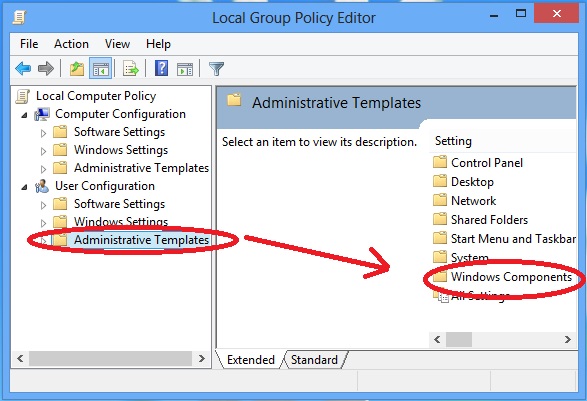
បន្ទាប់យកពាក្យ Administrative Templates => Windows Components…មើលរូប
2

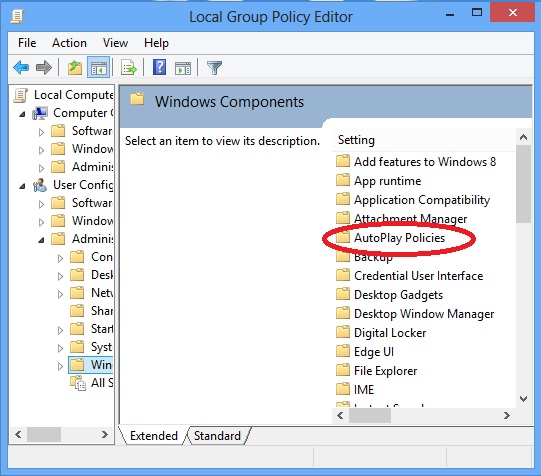
រួចយកពាក្យ AutoPlay Policies
3
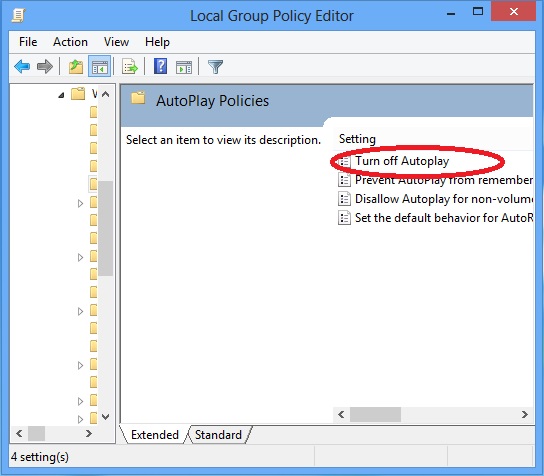
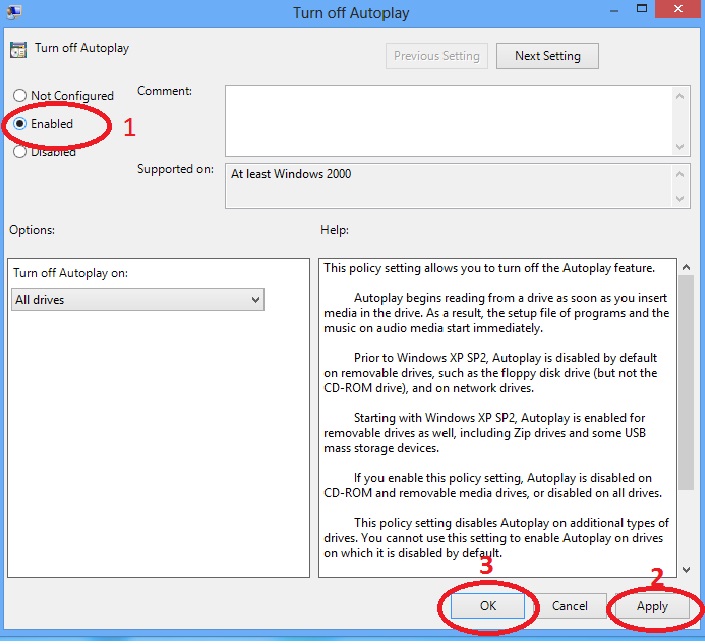
រួចយកពាក្យ Turn Off Autoplay
4
នេះជាជំហានចុងក្រោយដែលលោកអ្នកនឹងសម្រេចជាមួយយើងខ្ញុំ សូមយកពាក្យ Enabled => Apply => Ok ជាការស្រេច៕
5
ចំណាំ៖ នៅពេលដែលលោកអ្នកធ្វើហើយសូមកុំភ្លេច Restart ម៉ាស៊ីនកុំព្យូរទ័ររបស់លោកអ្នក។ សូមតាមដានដំណើរការម៉ាស៊ីនរបស់លោក អ្នកមុន និង​ក្រោយពេលដែលលោកអ្នកធ្វើវិធីនេះ៕

Saturday, July 19, 2014

កម្មវិធី​ទាំង​ ៥ សម្រាប់​ Edit ​វីដេអូ​ក្នុង iOS​ និង Android

កម្មវិធី​ទាំង​ ៥ សម្រាប់​ Edit ​វីដេអូ​ក្នុង iOS​ និង Android

អ្នក​ធ្លាប់​តែ ​ធ្វើការកែខៃ (Edit) ទៅលើ រូបថត​ដែល​អ្នក​បាន​ថត​រួចហើយ​ជាមួយ​នឹង​កម្មវិធីនានា​​នៅលើទូរស័ព្ទទាំង iOS និង Android ដូច​ជា Camera 360 ឬ Photo Wonder ជាដើម ។ នៅពេលនេះ​សំបុកអាយធី​ចង់​បង្ហាញអ្នក​ពីកម្មវិធី​មួយចំនួន​ដែល​អ្នក​ អាចប្រមូល​រូប​ភាព​របស់​អ្នក​ធ្វើជា វីដេអូ Slide Show និង​ បន្ថែ​ម​ចម្រៀង​ចូលទៅក្នុង Video ដែល​អ្នក​បាន​ថត​ជាដើម ។
iMovie Video Editor
​កម្មវិធី​សម្រាប់ Edit វីដេអូជាច្រើន​ដែល​មាន​នៅក្នុង App Store ក៏ដូចជានៅក្នុង Play Store ដែល​អាច​ជំនួស​ឱ្យ​កម្មវិធី​ Edit វីដេអូនៅក្នុងកុំព្យូទ័រ ដែល​ងាយស្រួលប្រើប្រាស់​ជាង​ ។ ​ខាងក្រោម​នេះ​ មាន​កម្មវិធី​ចំនួន ៥ សម្រាប់​ Edit វីដេអូដែល​អាចដំណើរការលើ iOS និង Android ។

ក. iMovie – iOS

iMovie គឺ​ជា​កម្មវិធី​កាត់​ត​វីដេអូ របស់​ Apple ផ្ទាល់ ដែល​កម្មវិធី​នេះ​អាច​ប្រើប្រាស់​នៅលើ iOS និង​ OS X ទាំង iPhone/iPad/Ipod touch/Mac ដែល​កម្មវិធី​នេះ​អាច​ឱ្យ​អ្នក ដាក់​វីដេអូរបស់​អ្នក​ជាមួយ​បទចម្រៀង​ ធ្វើការជា Slide Show ឬបន្ថែម​អក្សរ​ទៅក្នុង វិដេអូជាដើម ។
ទាញយកនៅទីនេះ: iOSOS X
iMovie iPhone iPad

ខ. Magisto – iOS & Android

កម្មវិធី​នេះ​អាចដំណើរការបានទាំង iOS និង Android និងមាន​ភាពងាយស្រួល​ដល់អ្នក​ដែល​ទើបចាប់ផ្តើម ព្រោះ​កម្មវិធីនេះ​មិនតម្រូវ​ឱ្យ​អ្នក​មាន​ជំនាញ​ទៅលើ ការ​កាត់ត​វីដេអូទេ អាចឱ្យ​អ្នក​ដាក់​ចម្រៀង Audio ចូលទៅក្នុង Video យ៉ាងងាយស្រួល កម្មវិធីនេះអ្នកអាច​ប្រើបានទាំងឥតគិតថ្លៃ និង​ បង់ប្រាក់ ។ នៅក្នុង​កម្មវិធីបង់ប្រាក់​នៅមាន​លក្ខណៈពិសេសជាច្រើនទៀត​ដែលអាចឱ្យអ្នកផ្ទុក និងទាញយកវិដេអូនៅក្នុង Cloud storage ដោយគ្មានការកំណត់ និងមាន​សមត្ថភាពក្នុងការវីដេអូរយៈពេលវែងបាន ។
ទាញយកទីនេះ: iOSAndroidAmazon
Magisto

គ. Video Star – iOS

កម្មវិធីនេះ​អាច​ដំណើរការបាននៅលើ iOS វាត្រូវបានបង្កើតឡើងសម្រាប់អ្នក​ដែលចង់​បង្កើត Music Video ដោយ​ខ្លួនឯង អ្នក​មាន Video ហើយ​អ្នក​អាច​ដាក់ជាមួយ​ចម្រៀង​ដែល​មាន​នៅក្នុង​ iPhone របស់​អ្នក​ឬអ្នកអាចទាញយក ចម្រៀង​ដែល​មានស្រាប់​នៅក្នុងកម្មវិធីនេះ​ ។ ដែល​មួួយអាទិត្យម្តង​នឹងមាន​ចម្រៀងថ្មី​ដែល​អាចឱ្យអ្នក​ទាញយកបាន ។ ប្រសិនជាអ្នក​ប្រើប្រាស់​កម្មវិធី​នេះជាមួួយនឹងការ​បង់ប្រាក់​អ្នក​នឹងអាច បន្ថែម Effects ជាច្រើនទៅក្នុង​វីដេអូរបស់​អ្នក​។
ទាញយកទីនេះ: iOS
Video Star

ឃ. VivaVideo – iOS & Android

កម្មវិធីនេះអាច​ទាំង​ធ្វើ​វីដេអូ Slide Show និងអាចធ្វើវីដេអូខ្លី​សម្រាប់​ដាក់ក្នុង Instagram ផងដែរ​ ដែលកម្មវិធីនេះ​មាន​ភ្ជាប់​ជាមួយ​កាមេរ៉ា ទូរស័ព្ទ​របស់​អ្នក​ផ្ទាល់​ដូចនេះអ្នកអាចថត តាមរយៈកម្មវិធីនេះ​ភ្លាមហើយ Edit វីដេអូភា្លមតែម្តង ។ អ្នក​ក៏អាច​ដាក់ Effect ទៅលើវីដេអូរបស់​អ្នក​បាន​ផងដែរ ។
ទាញ​យកនៅទីនេះ: iOSAndroid

ង. Replay – iOS

Replay មាន​ Tool ជាច្រើន​សម្រាប់​ឱ្យ​ Edit វីដេអូ អ្នកអាចជ្រើស​យក វីដេអូដើម្បីយកមក Edit ចេញពី Camera Roll, iCloud, ឬថតវីដេអូផ្ទាល់ចេញពីកម្មវិធីនេះ ។ អ្នក​អាច​ចែករំលែក វីដេអូដែល​អ្នក​បាន​ Edit រួច​ហើយនោះទៅក្នុងបណ្តាញសង្គមណាមួយ​ដែល​អ្នក​ចិត្តចែករំលែក ។ ប្រសិនបើ​អ្នក​ប្រើប្រាស់ ដោយ Free ​នៅក្នុង​វីដេអូ​របស់​អ្នក​នឹង​មាន​ Watermark របស់​កម្មវិធីនេះ ។
ទាញយកទីនេះ : iOS
Replay
ក្នុង​ចំណោម​កម្មវិធី​ទាំង ៥ខាងលើ​តើ​អ្នក​ពេញចិត្ត​កម្មវិធី​មួយណា? បើ​លោកអ្នក​ស្គាល់ ឬធ្លាប់​កម្មវិធី​ណាប្រសើរ​ជាង​អ្វី​ដែល​សំបុកអាយធី បាន​រៀបរាប់​សូម​ដាក់​មតិ​ខាងក្រោម​ដើម្បី​បង្ហាញ​ចែករំលែក​គ្នា​បន្ត​ផង ។

ប្រភពមកពី សំបុកអាយធី